
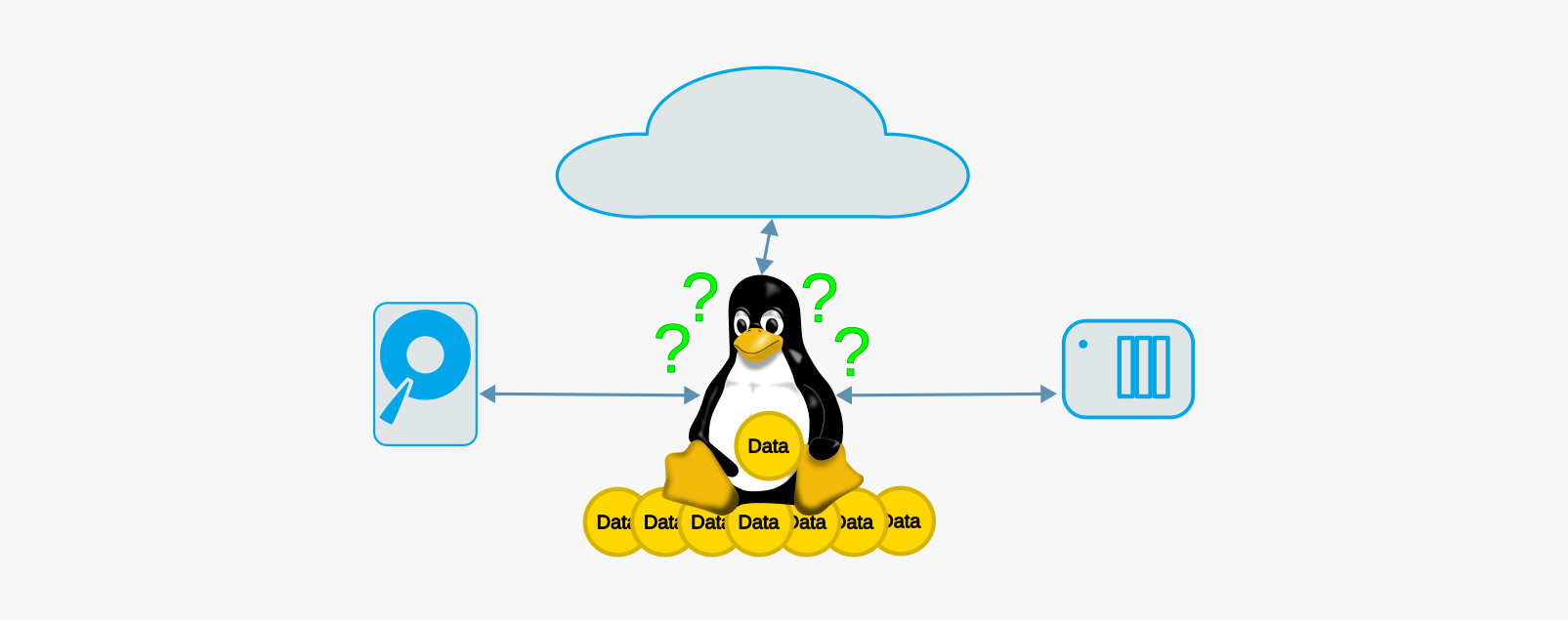
Am Ende des letzten Artikels dieser Serie habe ich ja schon eine erste Andeutung gemacht und dachte mir, dass meine damalige Idee ein wirklich gutes Thema ist, da zu selten darauf hingewiesen wird. Wir beschäftigen uns in diesem Artikel mit möglichen Backup-Lösungen unter Linux. Denn nichts ist schlimmer, als wenn Daten unwiderbringlich gelöscht sind, obwohl man sie noch braucht. Und dabei muss man bedenken, dass man in der heutigen Zeit leider durch Ransomware noch deutlich mehr Gefahren ausgesetzt ist als früher, wo die häufigsten Ursachen eher Hardwareausfälle, Softwareprobleme oder die eigene Dummheit waren 😉
Während meiner Ausbildung war einer der ersten Sprüche, den ich zum Thema Backup gehört habe: “Kein Backup? Kein Mitleid!” So hart dieser Spruch auch im ersten Moment klingt, erst recht, wenn man gerade wirklich einen Datenverlust erlitten hat, so enthält er dennoch einen wahren Kern: Datenverlust ist ein Problem, was sich in der Regel gut verhindern lässt.
Bevor es wirklich losgeht, hier wie gewohnt die Übersicht über alle bislang erschienen Artikel dieser Serie:
- Linux? Was zum Pinguin!?
- Grundlegende Installation der Linux Distribution
- Installation von nativer Linux-Software
- Installation von Windows-Software unter Linux
- Gaming unter Linux
- Die Unreal Engine unter Linux
- Mögliche Backup-Lösungen unter Linux
Grundsätzliches
Fangen wir mit ein paar allgemeinen Dingen an, ehe wir konkrete Lösungen besprechen. Generell konzentriere ich mich hier auf mögliche Lösungen, die mehr für Privatpersonen als für Unternehmen / den professionellen Bereich geeignet sind.
Backup-Datenträger / -Medien
Passende Backup-Datenträger bzw. Backup-Medien für Privatanwender hängen sehr stark vom eigenen Speicherbedarf an. Hat man große Bibliotheken (Musik, Filme, SFX, Gaming-Assets, Texturen, Fotos, …), die man sichern möchte, benötigt man natürlich mehr Speicherplatz als wenn man zum digitalen Nihilismus tendiert. Generell kann man aber sagen, je schneller und größer mögliche Speichermedien sind, desto teurer sind sie auch. Daher ist dies ein Bereich, wo auch in der heutigen Zeit immer noch gerne Festplatten genommen werden, da diese pro TB oft nur einen Bruchteil einer SSD gleicher Größe kostet.
Aber eine einzelne Festplatte, egal ob intern verbaut oder extern, birgt auch ein Ausfallrisiko, was sich bspw. durch passende RAID-Verbünde kompensieren lässt. Als externe Lösung realisiert man das typischerweise mit passenden NAS-Lösungen, die dann als eigenständiges kleines Gerät ihr Dasein im Netzwerk fristen und heutzutage weit mehr als “nur” Speicherplatz anbieten. Sollte man sich für ein NAS entscheiden, sollte man trotzdem nicht vergessen, dass man auch die Inhalte eines NAS-Systems entsprechend sichern sollte.
Eine weitere Möglichkeit, die annähernd unbegrenzten Speicherplatz bietet, sind Cloud-Speicher. Aber bei solchen Angeboten ist es ratsam, vorsichtig zu sein und darauf zu achten, dass man die Daten dort auch selbst, bspw. mit Cryptomator, verschlüsseln kann.
Generell sollte man sicherstellen, dass jedes Backup-Medium sicher verschlüsselt ist. Dabei ist es egal, ob es sich dabei um eine Festplatte, ein NAS oder um Cloud-Speicher handelt. Es sollte auch egal sein, “ob man etwas zu verbergen hat” oder nicht. Solche Daten gehen einerseits niemanden etwas an und andererseits könnte es sein, dass man vielleicht Daten gesichert hat, die man gar nicht weitergeben darf, weil einem bspw. die Lizenz zur Weitergabe bestimmter Assets fehlen. Dabei muss man auch bedenken, dass gelöschte Dateien teilweise wiederhergestellt werden können. Möchte man solche Fälle verhindern, ist die Verschlüsselung des Backup-Mediums die einfachste Möglichkeit. Wie genau das funktioniert, hängt natürlich vom konkreten Medium ab:
- Für externe Datenträger eignet sich bspw. dm-crypt mit LUKS
- NAS-Systeme bieten das in der Regel direkt über die Web-Oberfläche an
- Cloud-Speicher lassen sich bspw. mit dem bereits erwähnten Cryptomator sicher verschlüsseln
Backup-Strategien
Es gibt ein paar Strategien, denen man immer mal wieder in der Praxis begegnet. Zwei davon habe ich ausgewählt.
- 3-2-1-Regel
- 3 Kopien der Daten auf 2 verschiedenen Medientypen, wobei 1 Kopie woanders aufbewahrt wird. Realisieren lässt sich dieses “woanders”, indem man entweder Cloud-Speicher oder einen externen Datenträger nutzt, den man an einem anderen Ort aufbewahrt, bspw. bei Freunden, Familie oder im Büro.
- Großvater-Vater-Sohn (Generationenprinzip)
- Das ist ein rotierendes System, bei dem auf dem “Sohn”-Medium täglich gesichert wird, auf dem “Vater”-Medium wöchentlich und auf dem “Großvater”-Medium entsprechend monatlich. Dabei überschreibt man jeweils die Daten auf den jeweiligen Medien. Durch Verändern der jeweiligen Sohn-/ Vater-/ Großvater-Intervalle hat man direkten Einfluss auf den möglichen Datenverlust.
Unabhängig von der eigenen Backup-Strategie reicht es nicht, Backups einzurichten und laufen zu lassen. Stattdessen sollte man auch regelmäßig überprüfen, dass sich die Backups wiederherstellen lassen. Das ist bei den dateibasierten Backup-Lösungen, die wir uns gleich anschauen, glücklicherweise sehr einfach, da man dabei testweise ein paar der gesicherten Dateien öffnen und so sicherstellen kann, ob die Sicherung erfolgreich war. Andere Backup-Lösungen verwenden teilweise eigene Formate, sodass das Wiederherstellen von Dateien ein eigener Schritt ist, der getestet werden sollte.
Die einfachste aber langsamste Lösung
Die einfachste Lösung ist es, manuell alle relevanten Daten, bspw. das eigene Home-Verzeichnis, auf das Backup-Medium der Wahl zu kopieren. So einfach diese Lösung im ersten Moment klingt, so hat sie doch Nachteile, derer man sich bewusst sein sollte:
- Sobald man den Vorgang wiederholt und alle bereits gesicherten Dateien überschreibt, man möchte ja schließlich etwaige Änderungen ebenfalls sichern, werden in der Regel alle Dateien abermals kopiert, obwohl sie sich gar nicht geändert haben. Daher dauert das Backup dann jedes Mal gleich lange.
- Wenn man Dateien gelöscht hatte und diese vorher aber schon mal gesichert wurden, so sind diese weiterhin im Backup gesichert.
- Man hat keine Möglichkeit, bestimmte Zeitpunkte zu sichern, es sei denn man sichert diese in einen anderen Ordner, was dann aber den doppelten Speicher kostet.
Eine simple und schnelle Lösung
Möchte man die ersten beiden Kritikpunkte des einfachen Kopierens der vorherigen Lösung beseitigen, wird man früher oder später auf rsync stoßen. rsync ist ein geniales Programm zum Synchronisieren von Dateien und Ordnern, was bereits 1996 veröffentlicht wurde. Das Tolle an rsync ist, dass es nicht einfach ganze Dateien kopiert, sondern Dateien in Blöcke aufteilt und nur die Blöcke kopiert, die sich geändert haben. Dadurch werden so nur die Daten kopiert, die sich auch geändert haben.
Generell bietet rsync eine Vielzahl an Optionen an, sodass sich ein Blick in man rsync in jedem Fall anbietet. Mit den passenden Parametern, bspw. -avLHp --progress --delete (viel Spaß beim Entschlüsseln der Parameter 😉), eignet sich rsync sehr gut als Basis für ein eigenes Backup-Konzept.
Wenn euch das Aufsetzen eines wiederverwendbaren Shell-Scripts mit rsync mit den gewünschten Optionen ein zu großer Aufwand ist, dann solltet ihr euch vielleicht mal rdiff-backup anschauen. Das verwendet den gleichen Algorithmus wie rsync und ist direkt auf das Erstellen von Backups ausgerichtet. Dadurch wird es auch möglich, fortgeschrittene Features wie inkrementelle Backups zu verwenden. Das Praktische dabei ist, dass die Änderungen als reverse deltas gespeichert werden. Das heißt, es ist immer die aktuellste Version einer Datei / eines Ordners verfügbar und die Veränderungen zum vorigen Stand werden extra gespeichert. Dadurch kann man die zuletzt gesicherte Version durch einfaches Kopieren wiederherstellen und muss nicht, wie sonst üblich, zuerst die letzte Vollsicherung wiederherstellen, um darauf dann die inkrementellen Backups anzuwenden.
Die bequemste Lösung
Last but not least, kommen wir nun zu der meiner Meinung nach komfortabelsten Backup-Lösung für Privatanwender, mit der ich bislang in der Linux-Welt zu tun hatte. Sie heißt Back In Time und legt einen Fokus auf Benutzerkomfort. Die Idee dabei ist, Backups als Snapshots bestimmter Zeitpunkte zur Verfügung zu stellen, ein wenig wie Time Machine von Apple für MacOS. Man bekommt also im Backup eine Ordnerhierarchie, die pro Zeitpunkt, zu dem ein Backup stattfand (Snapshot), einen eigenen Unterordner hat, in dem man dann alle Ordner und Dateien aus den Backups zur Verfügung hat. Würde man dies manuell machen, wäre es eine große Platzverschwendung, da man ja einen Haufen doppelter Dateien hat, die sich zwischen den Backups nicht verändert haben, aber Back In Time ist da intelligenter, da alle Dateien, die sich nicht geändert haben als sogenannte hard links erstellt werden. Hard links sind Verknüpfungen auf Dateisystemebene, sodass Dateien an mehreren Stellen vorhanden sein können, ohne doppelten Speicherplatz zu belegen. Im Gegensatz zu symbolischen Links oder Verknüpfungen, wie sie in der Windows-Welt heißen, findet die Verknüpfung direkt auf dem Dateisystem statt, sodass hard links auch weiterhin funktionieren, wenn die Ursprungsdatei verschoben oder gelöscht wurde.
Und ein weiterer Vorteil für alle Terminal-Muffel an dieser Lösung ist, dass Back In Time sogar direkt eine eigene GUI besitzt. Man muss also weder das Terminal benutzen noch nach 3rd-Party GUIs suchen.
Fazit & Ausblick
Ich hoffe, dass ihr nun zukünftig keine Angst mehr vor möglichem Datenverlust haben müsst und eine Lösung entdeckt habt, die euren persönlichen Ansprüchen genügt.
Es ist nun der siebte und vorerst letzte Artikel dieser Serie. Meiner Meinung nach haben wir die wichtigsten Themen in den verschiedenen Artikeln betrachtet. Es gibt natürlich noch etliche weitere Themen und ich will auch nicht ausschließen, dass ich zukünftig auch mal wieder Artikel zu Linux veröffentliche, aber in absehbarer Zeit werden sich die Artikel nun erst einmal wieder mehr mit Themen im Bereich Technical Art beschäftigen.